

Das erste Smartphone ist für viele Kinder ein großer Meilenstein – und für Eltern oft mit gemischten Gefühlen verbunden. Einerseits bietet ein Handy mehr Sicherheit und Erreichbarkeit. Andererseits fragen sich viele Eltern: Wie schütze ich mein Kind vor ungeeigneten Inhalten, zu viel Bildschirmzeit oder Kostenfallen?
Die gute Nachricht: Sowohl iPhone als auch Android-Smartphones bieten praktische Kindersicherungen. Damit können Eltern Bildschirmzeiten begrenzen, App-Downloads kontrollieren, Inhalte filtern und Käufe verhindern. Wichtig ist jedoch: Technische Einstellungen ersetzen keine Gespräche – sie sind eine Unterstützung für einen sicheren Start in die digitale Welt.
Warum Kindersicherung wichtig ist
Kinder bewegen sich heute ganz selbstverständlich in digitalen Räumen. Sie nutzen Apps, schauen Videos, schreiben Nachrichten oder spielen Online-Games. Dabei können sie jedoch auch auf Inhalte stoßen, die nicht altersgerecht sind.
Eine gute Kindersicherung hilft dabei, Risiken zu reduzieren:
- zu lange Bildschirmzeit
- ungeeignete Webseiten
- In-App-Käufe
- ungeprüfte App-Downloads
- Kontakt zu Fremden
- Ablenkung bei Hausaufgaben oder Schlafenszeit
Gleichzeitig gibt sie Eltern mehr Sicherheit und Kindern klare Leitplanken.
Kindersicherung auf dem iPhone einrichten
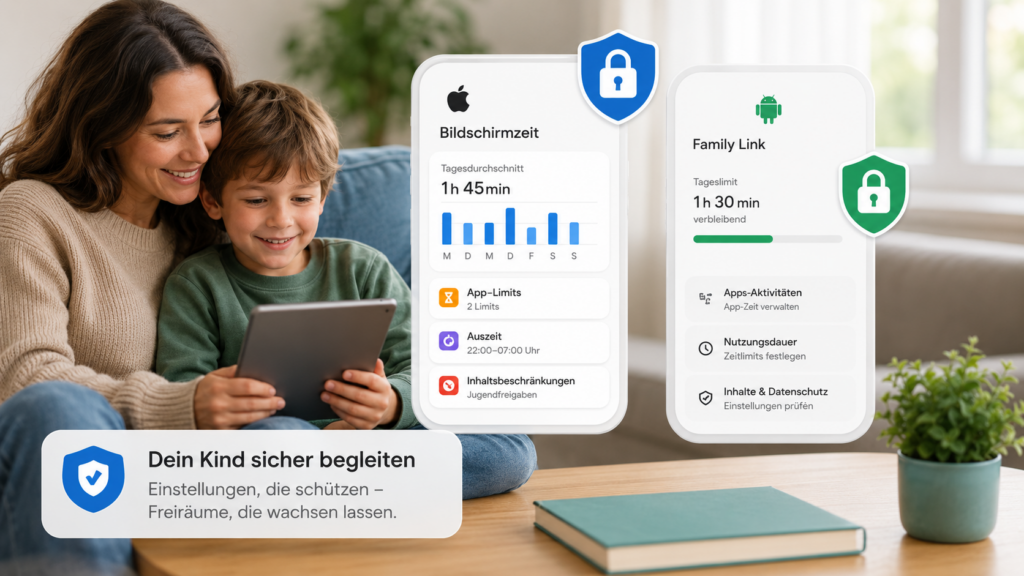
Bei Apple läuft die Kindersicherung hauptsächlich über Bildschirmzeit. Damit können Eltern sehen, wie viel Zeit ihr Kind am Gerät verbringt, App-Limits setzen, Auszeiten planen und nicht altersgerechte Inhalte einschränken. Apple beschreibt Bildschirmzeit als zentrale Funktion, um App- und Website-Nutzung zu verwalten sowie Inhaltsbeschränkungen einzurichten.
Schritt 1: Familienfreigabe einrichten
Am besten wird das Kinder-iPhone über die Familienfreigabe verwaltet. Dafür benötigt dein Kind eine eigene Apple-ID für Kinder.
So gehst du vor:
- Öffne auf deinem iPhone die Einstellungen.
- Tippe oben auf deinen Namen.
- Wähle Familie oder Familienfreigabe.
- Füge dein Kind hinzu oder erstelle eine Apple-ID für dein Kind.
- Verbinde anschließend das Gerät deines Kindes mit dieser Familiengruppe.
Dadurch kannst du viele Einstellungen direkt von deinem eigenen iPhone aus verwalten.
Schritt 2: Bildschirmzeit aktivieren
- Öffne die Einstellungen.
- Tippe auf Bildschirmzeit.
- Wähle unter „Familie“ den Namen deines Kindes aus.
- Aktiviere Bildschirmzeit.
- Lege einen Bildschirmzeit-Code fest, den nur du kennst.
Der Code ist wichtig, damit dein Kind die Einstellungen nicht selbst verändert.
Schritt 3: Auszeit festlegen
Mit der Funktion Auszeit kannst du bestimmen, wann das Smartphone nur eingeschränkt genutzt werden darf.
Sinnvoll ist zum Beispiel:
- während der Schlafenszeit
- während der Hausaufgaben
- beim Familienessen
- morgens vor der Schule
Du kannst festlegen, welche Apps während dieser Zeit weiterhin erlaubt bleiben, etwa Telefon oder Nachrichten an wichtige Kontakte.
Schritt 4: App-Limits einstellen
Unter App-Limits kannst du festlegen, wie lange bestimmte Apps oder App-Kategorien genutzt werden dürfen.
Beispiele:
- Spiele: 30 Minuten pro Tag
- Social Media: 20 Minuten pro Tag
- Lern-Apps: länger erlaubt
- Messenger: begrenzt oder nur zu bestimmten Zeiten
So bleibt die Nutzung überschaubar, ohne alles komplett zu verbieten.
Schritt 5: Käufe und App-Downloads kontrollieren
Unter Beschränkungen bzw. Käufe im iTunes & App Store kannst du einstellen, ob dein Kind Apps installieren, löschen oder In-App-Käufe tätigen darf.
Empfehlung:
- App-Installationen nur mit Zustimmung
- In-App-Käufe deaktivieren
- Passwort für Käufe immer erforderlich
- „Kaufanfrage“ aktivieren
So vermeidest du ungewollte Kosten.
Schritt 6: Inhalte und Webseiten einschränken
Unter Inhalts- & Datenschutzbeschränkungen können Eltern altersgerechte Inhalte festlegen. Apple bietet dort unter anderem Einschränkungen für Käufe, Downloads, Inhalte und Datenschutz.
Sinnvoll sind:
- nicht jugendfreie Webseiten blockieren
- Altersfreigaben für Filme, Serien und Apps aktivieren
- explizite Inhalte einschränken
- Änderungen an Datenschutz-Einstellungen verhindern
Gerade für jüngere Kinder ist dieser Bereich besonders wichtig.
Kindersicherung auf Android einrichten
Bei Android läuft die Kindersicherung meist über Google Family Link. Damit können Eltern Bildschirmzeit, App-Limits, App-Freigaben, Inhalte in Google-Diensten und weitere Einstellungen verwalten. Google erklärt, dass Family Link unter anderem tägliche Zeitlimits, Ruhezeiten, App-Blockierungen sowie Einstellungen für Chrome, Google Play, YouTube und die Google-Suche ermöglicht.
Schritt 1: Google Family Link installieren
Du brauchst:
- die Family Link App auf dem Eltern-Smartphone
- ein Google-Konto für dein Kind
- das Android-Gerät deines Kindes
So startest du:
- Installiere Google Family Link auf deinem Smartphone.
- Erstelle oder verbinde das Google-Konto deines Kindes.
- Folge den Anweisungen auf dem Bildschirm.
- Verknüpfe das Kindergerät mit deinem Elternkonto.
Danach kannst du die wichtigsten Einstellungen bequem über dein eigenes Gerät verwalten.
Schritt 2: Bildschirmzeit begrenzen
In Family Link kannst du tägliche Nutzungszeiten festlegen.
Zum Beispiel:
- Montag bis Freitag: 1 Stunde
- Wochenende: 2 Stunden
- Schlafenszeit ab 20 Uhr
- Lern-Apps ohne Limit
Außerdem kannst du das Gerät bei Bedarf aus der Ferne sperren.
Schritt 3: Apps verwalten
Eltern können über Family Link Apps erlauben, blockieren oder zeitlich begrenzen. Laut Google können Eltern einzelne Apps einschränken oder blockieren, wenn das Kind ein verwaltetes Google-Konto nutzt.
Praktisch ist das vor allem bei:
- Spielen
- Social-Media-Apps
- Streaming-Apps
- Messenger-Diensten
- neuen App-Anfragen
Du kannst außerdem festlegen, dass neue App-Downloads erst von dir freigegeben werden müssen.
Schritt 4: Google Play Jugendschutz einstellen
Im Google Play Store lassen sich Altersfreigaben für Inhalte festlegen.
Das betrifft:
- Apps
- Spiele
- Filme
- Serien
- Bücher
Zusätzlich solltest du In-App-Käufe einschränken oder eine Genehmigungspflicht aktivieren.
Schritt 5: Web- und Suchfilter aktivieren
Family Link bietet Einstellungen für Google Chrome und die Google-Suche.
Eltern können:
- nicht jugendfreie Webseiten einschränken
- nur bestimmte Webseiten erlauben
- SafeSearch aktivieren
- Inhalte in Google-Diensten altersgerechter filtern
Wichtig: Kein Filter ist perfekt. Deshalb sollten Eltern weiterhin mit ihren Kindern darüber sprechen, was sie online sehen und erleben.
Was Eltern zusätzlich beachten sollten

Kindersicherung ist hilfreich, aber sie funktioniert am besten gemeinsam mit klaren Familienregeln.
Sinnvoll sind zum Beispiel:
- keine Smartphones am Esstisch
- kein Handy im Schlafzimmer über Nacht
- neue Apps werden gemeinsam angeschaut
- keine persönlichen Daten an Fremde weitergeben
- keine Fotos anderer Personen ohne Erlaubnis verschicken
- bei unangenehmen Nachrichten sofort Bescheid sagen
Gerade beim ersten Smartphone ist Begleitung wichtiger als Kontrolle.
Auf einen Blick: Checkliste für Eltern
✔ Eigenes Kinderkonto einrichten
✔ Bildschirmzeit aktivieren
✔ App-Limits festlegen
✔ Schlafenszeiten einstellen
✔ In-App-Käufe blockieren
✔ Altersfreigaben prüfen
✔ Webfilter aktivieren
✔ Standortfreigabe bewusst entscheiden
✔ Regelmäßig gemeinsam Einstellungen überprüfen
✔ Offen über Risiken und Erfahrungen sprechen
Häufige Fragen zur Kindersicherung
Ab welchem Alter braucht mein Kind eine Kindersicherung?
Sobald ein Kind ein eigenes Smartphone oder Tablet nutzt, sind grundlegende Schutzfunktionen sinnvoll. Je jünger das Kind, desto enger sollten die Einstellungen sein.
Können Kinder Kindersicherungen umgehen?
Manche Kinder versuchen, technische Begrenzungen zu umgehen. Deshalb ist ein sicherer Eltern-Code wichtig. Gleichzeitig sollten Regeln immer erklärt und gemeinsam besprochen werden.
Reicht Kindersicherung allein aus?
Nein. Kindersicherung kann helfen, ersetzt aber keine Medienerziehung. Kinder brauchen Eltern, die begleiten, zuhören und regelmäßig über digitale Erlebnisse sprechen.
Fazit: Sicherheit entsteht durch Technik und Vertrauen
Kindersicherung auf iPhone und Android ist ein wichtiger erster Schritt, um Kinder beim Einstieg in die digitale Welt zu begleiten. Bildschirmzeiten, App-Limits und Inhaltsfilter schaffen klare Leitplanken und geben Eltern mehr Sicherheit.
Doch am wichtigsten bleibt das Gespräch. Wenn Kinder wissen, dass sie mit Fragen, Fehlern oder unangenehmen Erlebnissen jederzeit zu ihren Eltern kommen können, entsteht echte digitale Sicherheit.
So wird das erste Smartphone nicht zur Dauerbaustelle, sondern zu einer Chance, gemeinsam Medienkompetenz aufzubauen.
💛 Unsere Empfehlungen zum Weiterlesen
👉Erstes Smartphone für Kinder: Wann ist der richtige Zeitpunkt
👉 Mobbing in der Schule: Warnsignale erkennen und Kindern richtig helfen
👉 Smartphone-Verbot an Schulen: Sinnvolle Maßnahme oder Schritt zurück?